Qu'est-ce que les filtres de document?
Un filtre de document vous permets de compter, dans votre document, les objets qui remplissent les critères spécifiés.
Chaque filtre est défini par un ou plusieurs critères (couleur, forme, champs enrichi ... voir liste exhaustive ci-dessous), combinés entre eux par des opérateurs logique et / ou. Vous pouvez ainsi cibler très précisément les informations que vous souhaitez analyser dans votre document.
Vous pouvez ensuite mettre en valeur ou cacher les résultats de chaque filtre directement dans votre document.
Créer un filtre dans un document
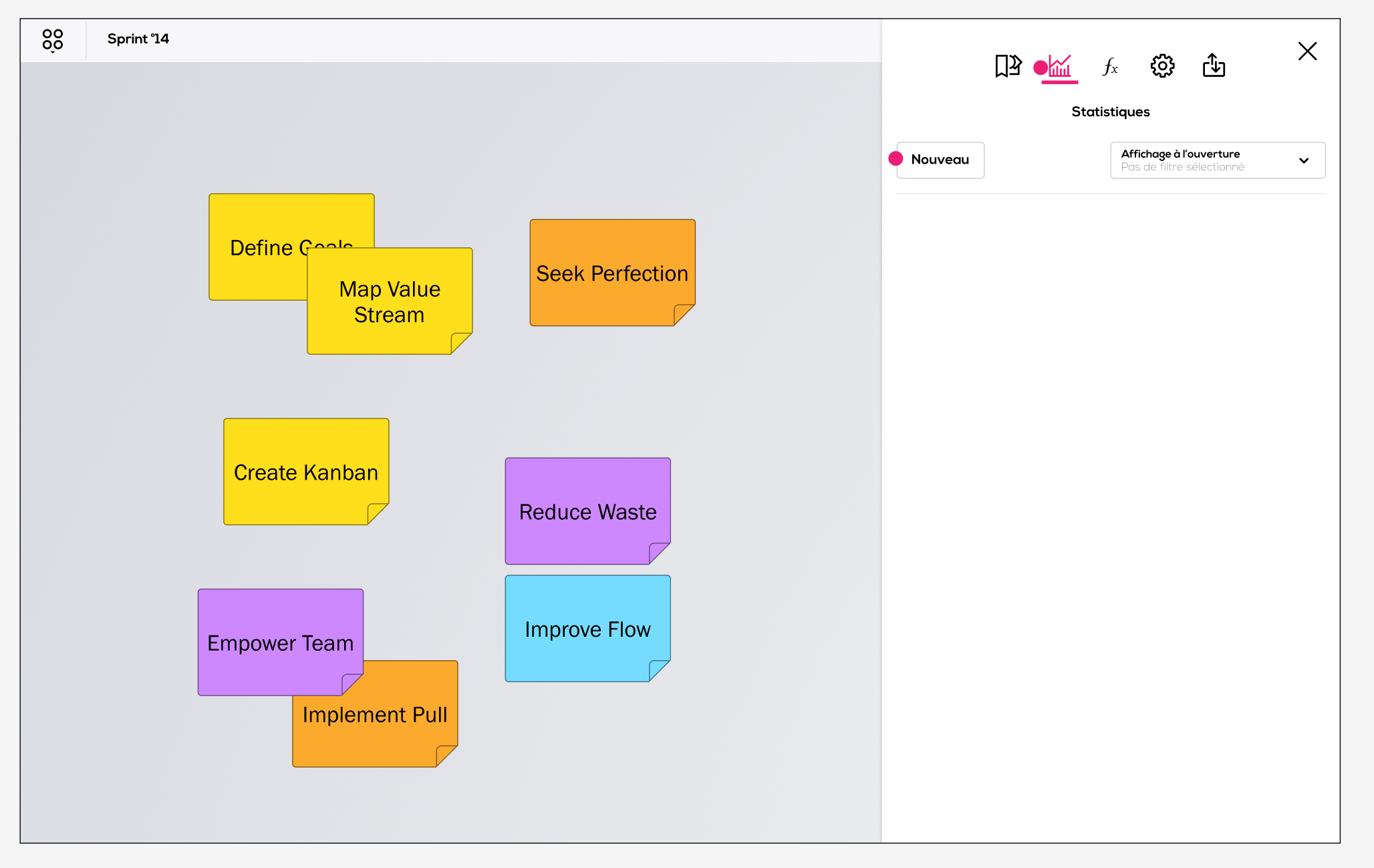
Ouvrez votre document et cliquez sur l'icône "Statistique" en haut à droite de votre écran.
Cliquez sur "Nouveau" et sélectionnez "Filtre" (pour en savoir plus sur les histogrammes : Les histogrammes).
La fenêtre de configuration du filtre s'ouvre :
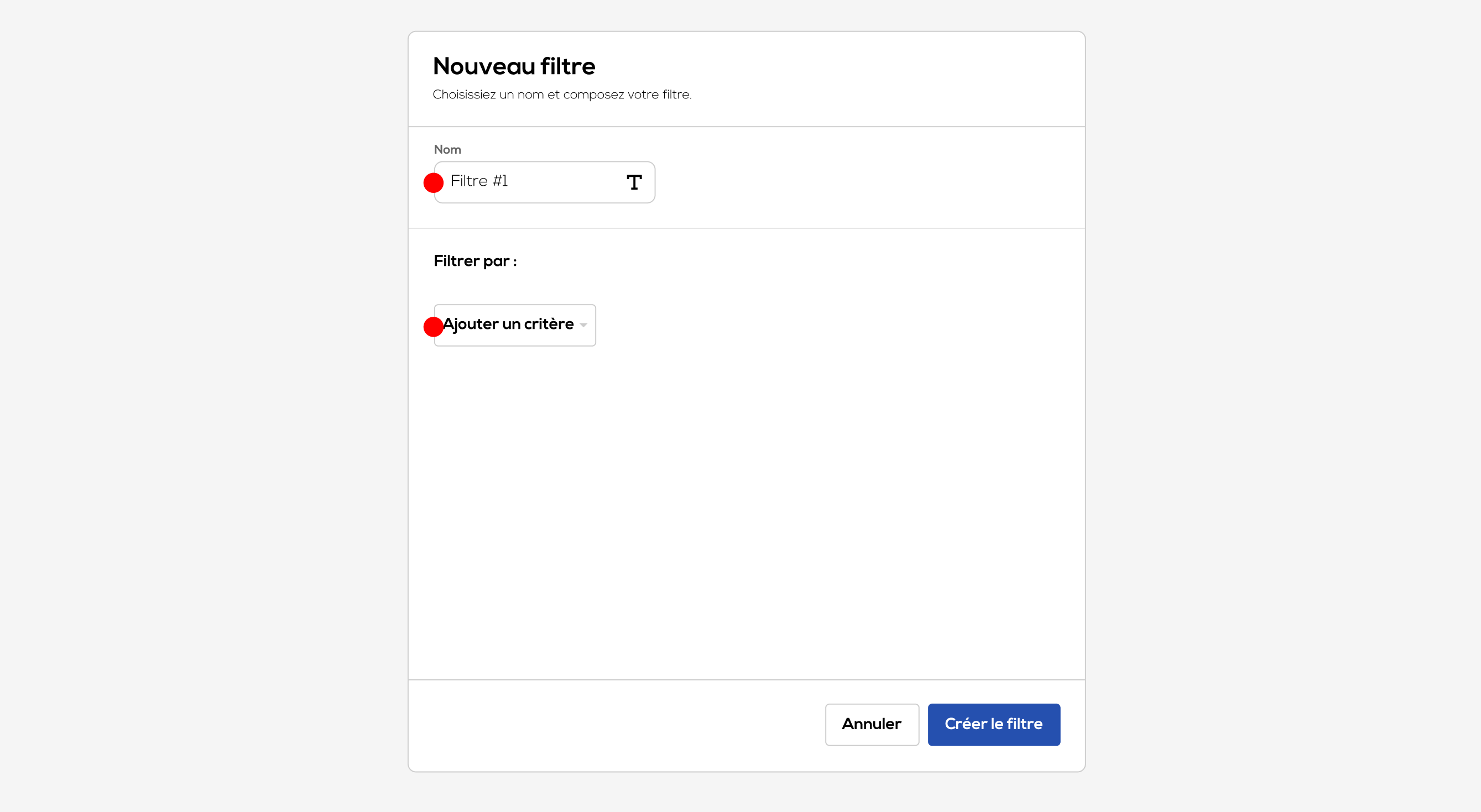
Choisissez un nom pour votre filtre puis cliquez sur "Ajouter un critère".
La liste des critères disponible s'affiche :
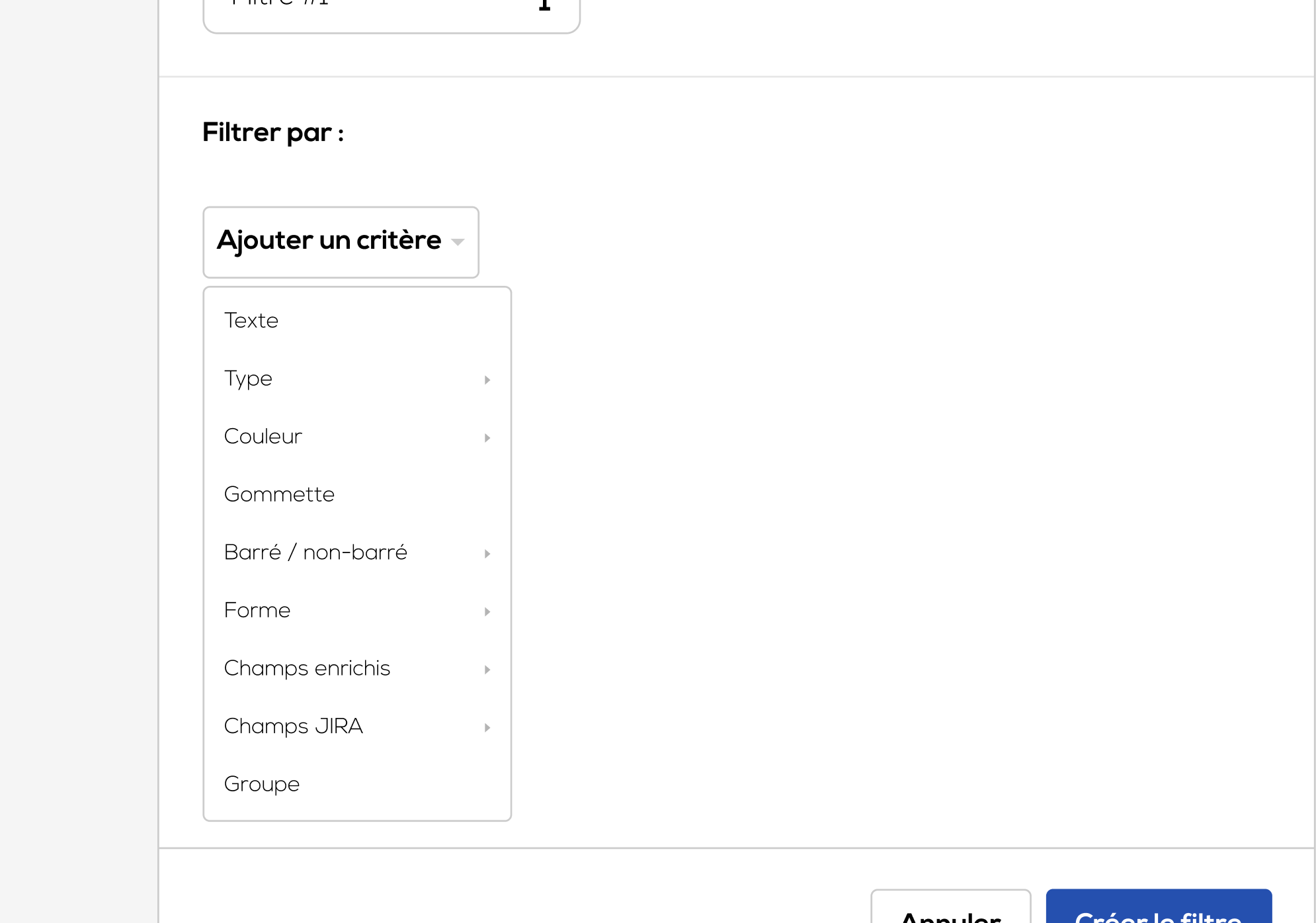
Liste des critères disponibles
-
Texte :
Recherche un ou plusieurs mots dans le texte principal des objets.
-
Type :
Filtre les objets par type : post-its ou carte JIRA.
-
Couleur :
Filtre les objets en fonction de leur couleur.
-
Gommette :
Filtre les objets en fonction des gommettes qui leur sont attribuées.
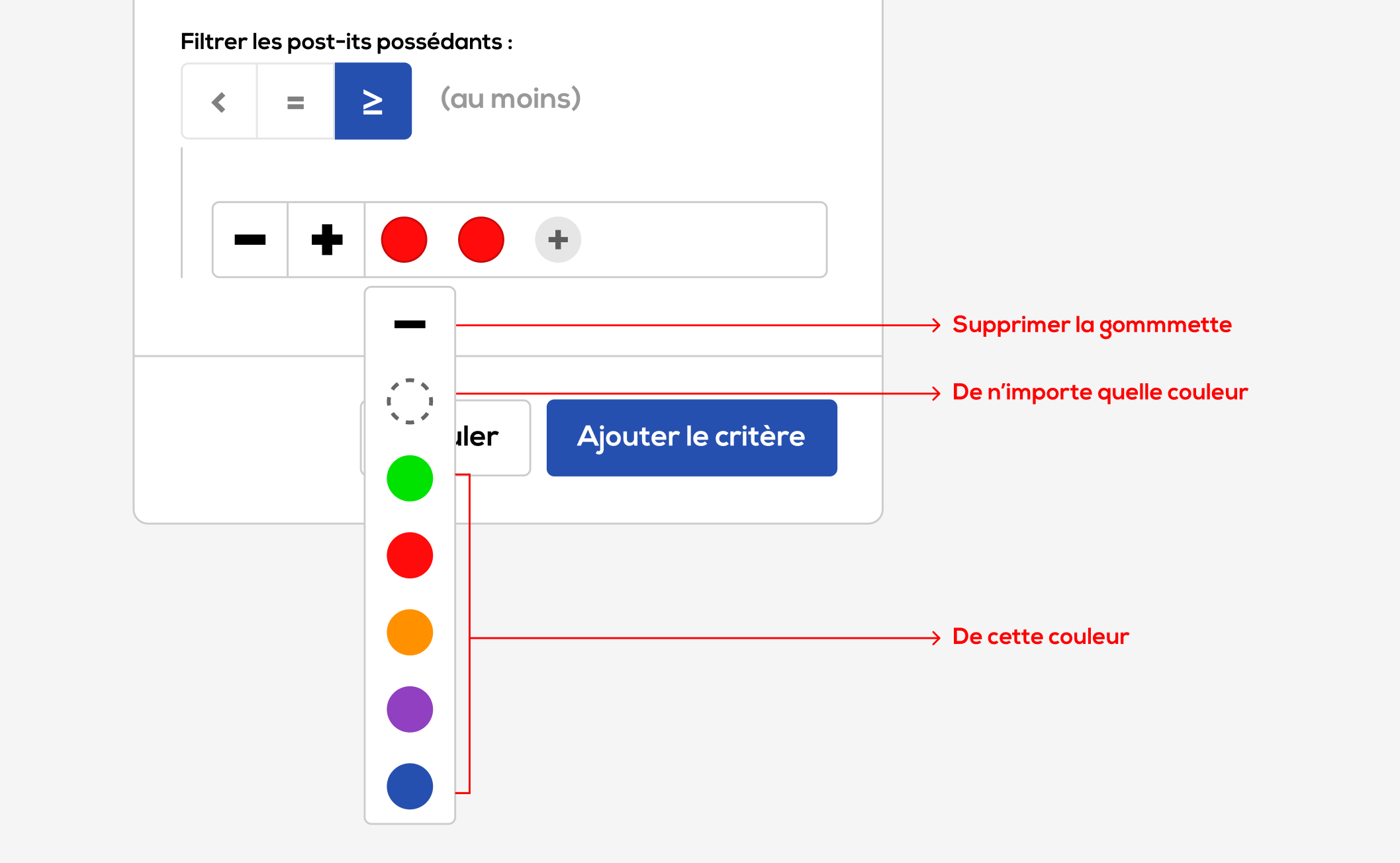
Cliquez sur "Gommette" dans le menu déroulant, la fenêtre de configuration du critère de filtre sur les gommettes s'ouvre :
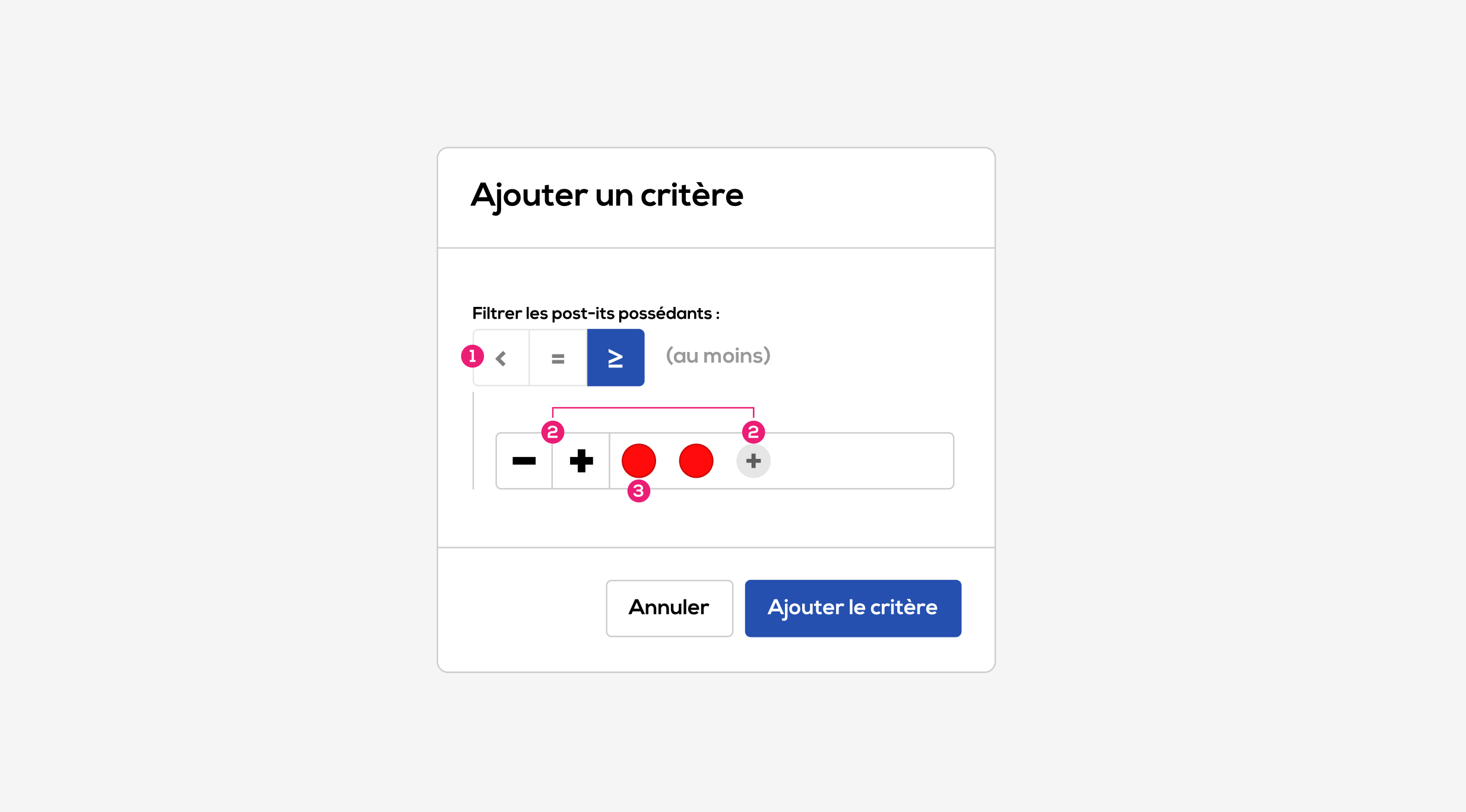
1 . Sélectionner un opérateur : moins de, exactement, au moins.
2 . Composez le set de gommettes cible en ajoutant ou supprimant des gommettes.
3 . Cliquez sur une gommette pour modifier sa couleur.
-
Barré / non-barré :
Filtre les objets qui sont barrés ou non.
-
Forme :
Filtre les objets post-it en fonction de leur forme.
-
Champs enrichis :
Filtre les post-its en fonction du contenu d'un champ enrichi.
Cliquez sur "Champs enrichis" dans le menu déroulant, la liste des champs du document s'ouvre :
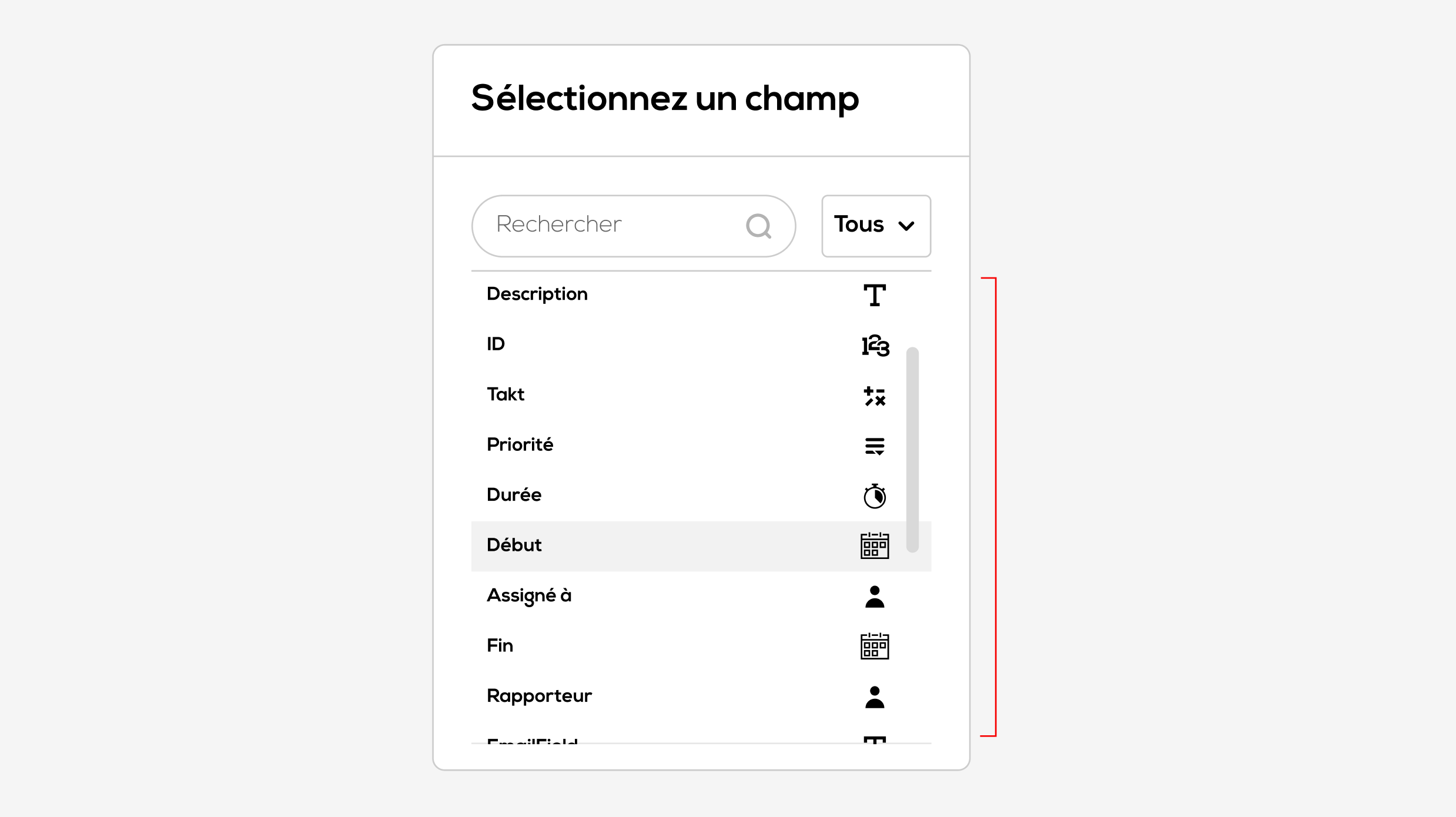
Sélectionnez le champ cible dans la liste.
Filtre les post-its dont le résultat du champ cible contient le texte saisi.
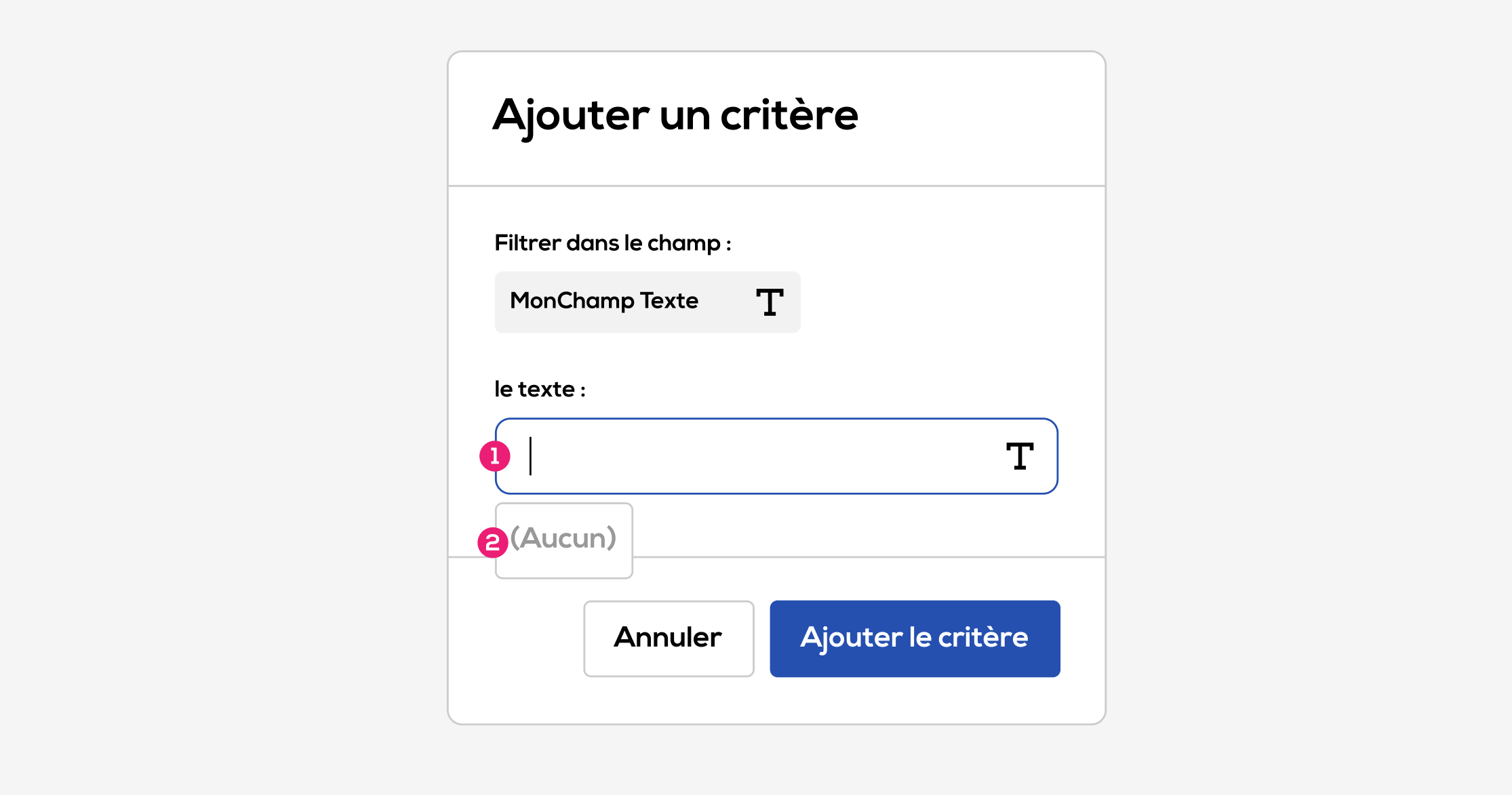
1 . Saisir le texte à rechercher
2 . Sélectionnez "Aucun" pour filtrer les post-its dont le champ est vide.
Filtre les post-its dont la valeur du champ satisfait la condition choisie (opérateur & valeur cible).
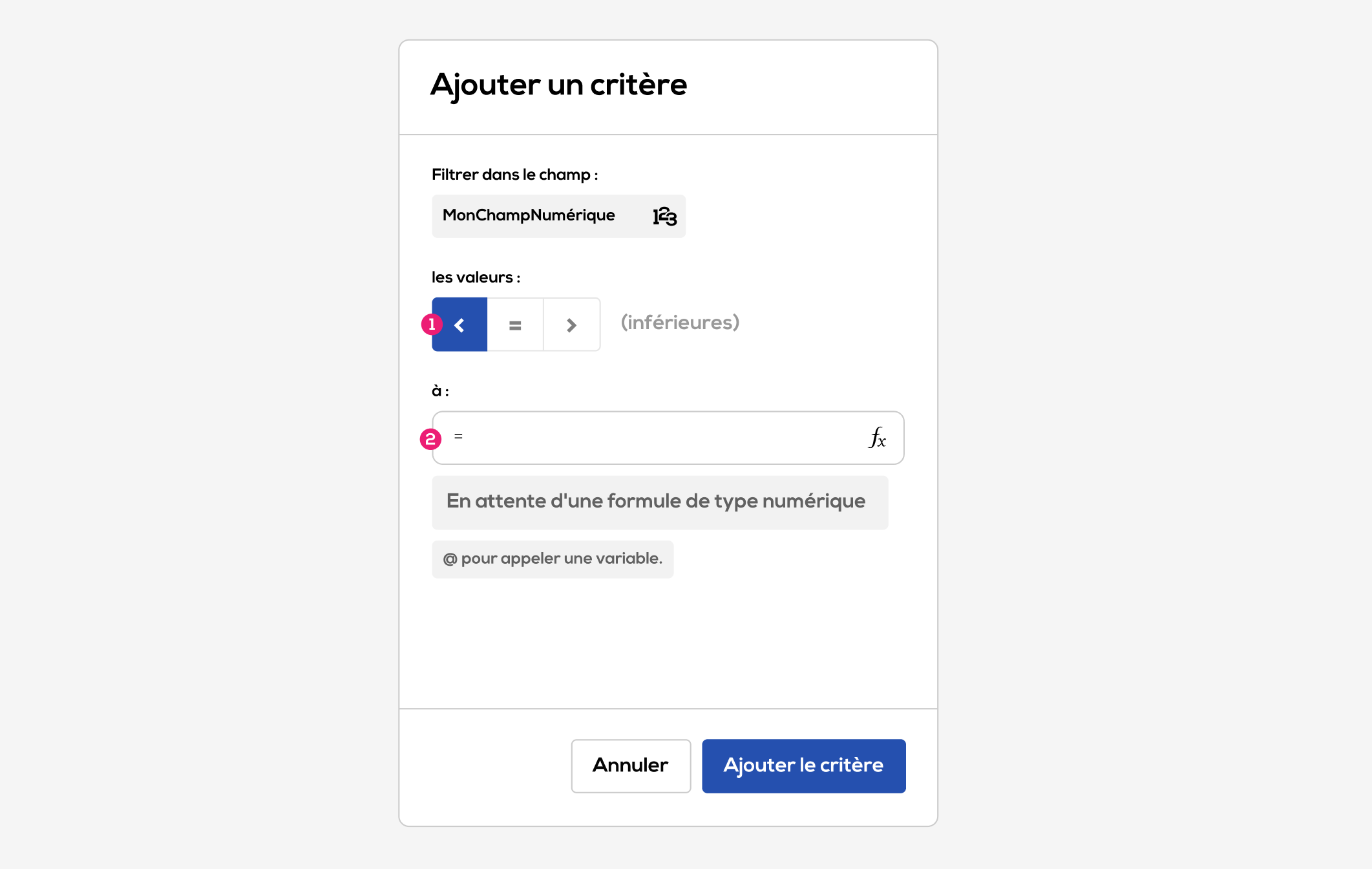
1 . Choisir un opérateur : inférieur, égal, supérieur.
2 . Saisir une valeur cible. Cette valeur peut être numérique ou faire appel à des variables du document (champ enrichis, formule du document). Pressez la touche @ pour accéder aux variables. La valeur cible doit être du type numérique pour pouvoir être comparée au résultat du champ.
Pour en savoir plus sur les variables : Les formules de document, Le champ calcul, Détail des opérations sur les variables.
Filtre les post-its dont la valeur du champ choisi satisfait la condition choisie (opérateur & valeur cible).
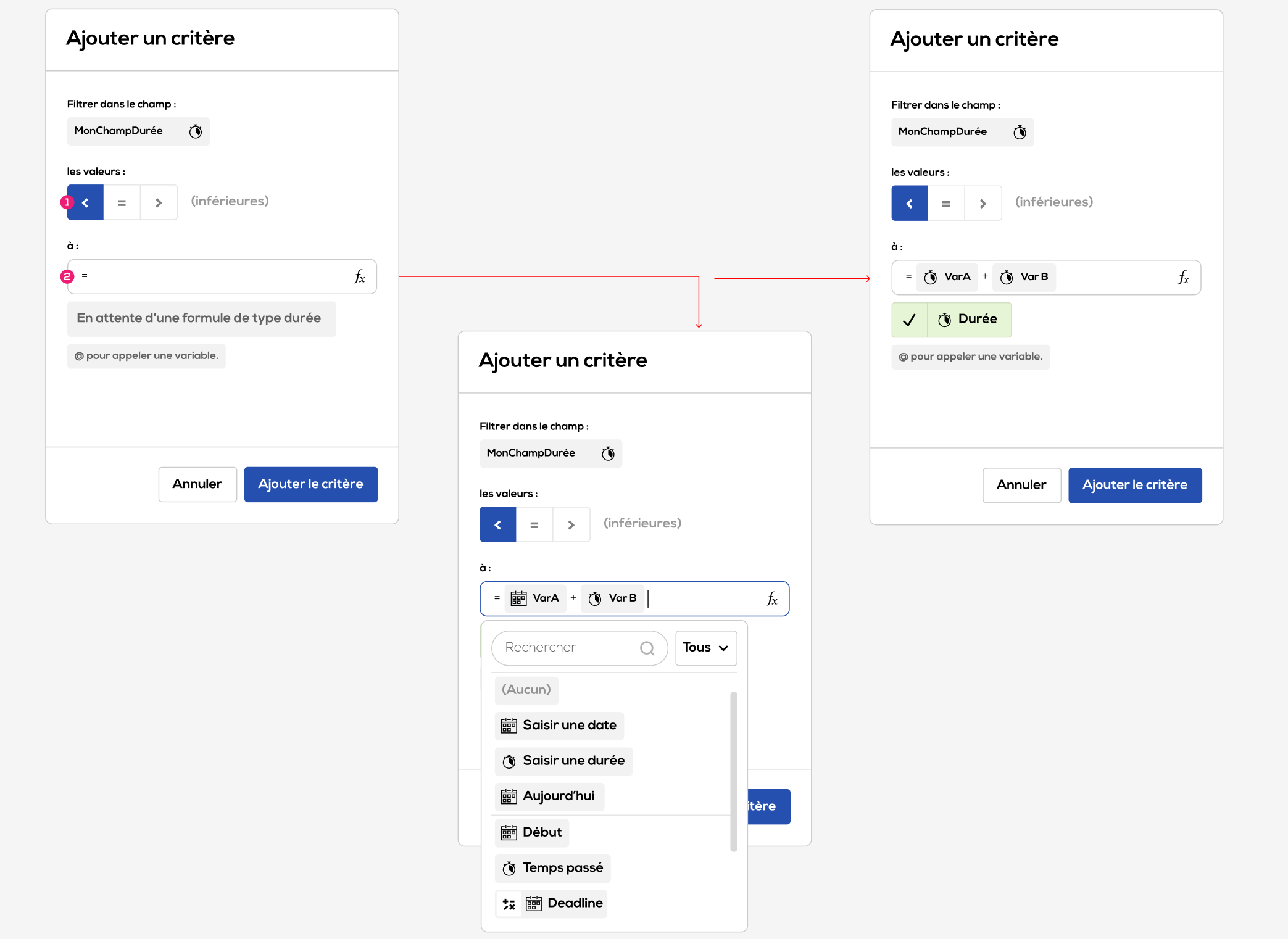
1 . Choisir un opérateur : inférieur, égal, supérieur.
2 . Saisir une valeur cible. L'expression peut utiliser des valeurs numérique et/ou faire appel à des variables du document (champ enrichis, formule du document). Pressez la touche @ pour accéder aux variables. La valeur cible doit être du type durée pour pouvoir être comparée au résultat du champ.
Pour en savoir plus sur les variables : Les formules de document, Le champ calcul, Détail des opérations sur les variables.
Filtre les post-its dont la valeur du champ choisi satisfait les conditions (voir ci dessous).
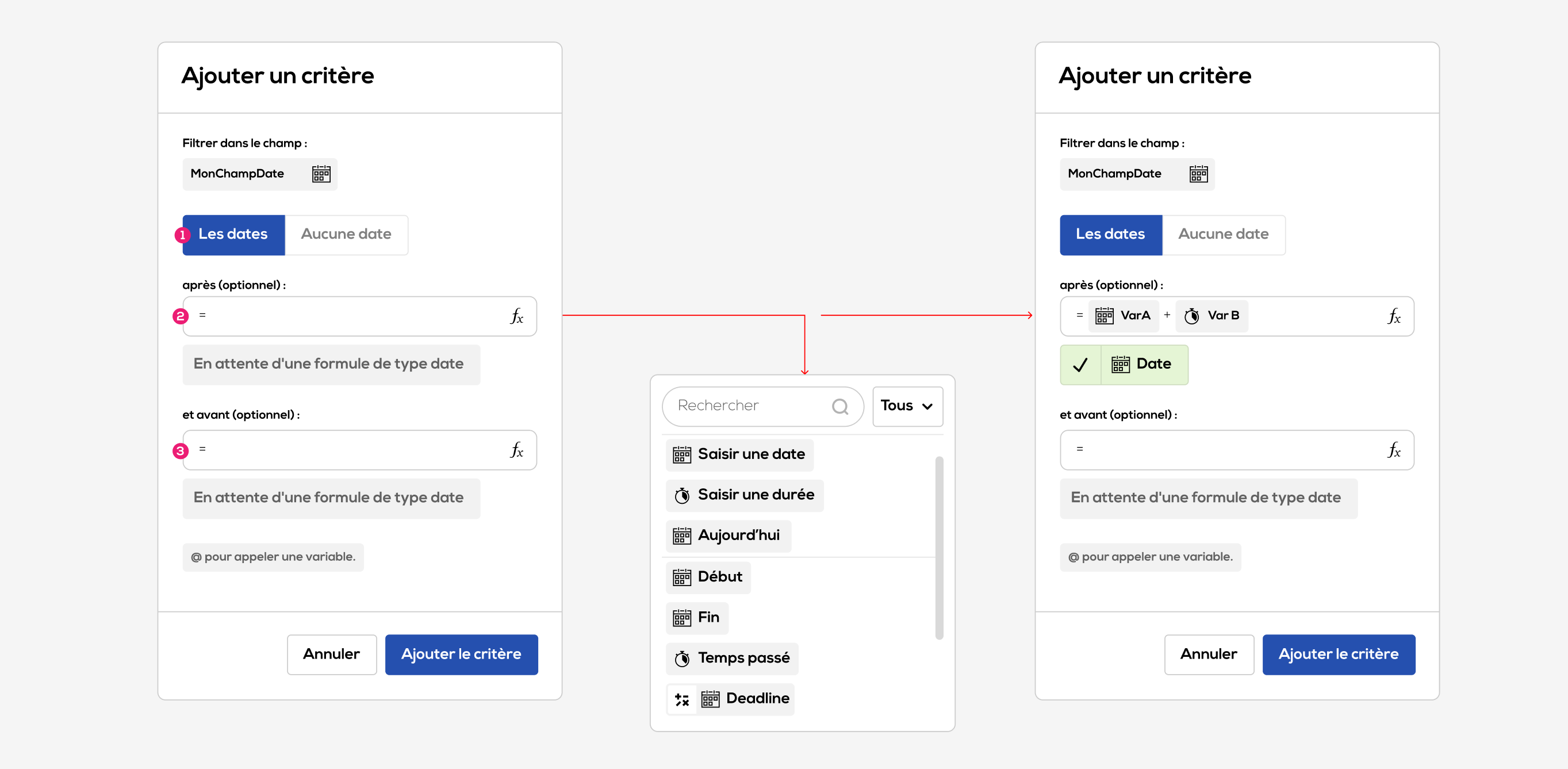
1 . Choisir "Aucune date" pour filtrer les post-its dont le champ n'est pas rempli.
2 . Borne inférieure : la valeur du champ doit se situer après la date cible. L'expression peut utiliser des valeurs numérique et faire appel à des variables du document (champ enrichis, formule du document). Pressez la touche @ pour accéder aux variables. La valeur cible doit être du type date pour pouvoir être comparée au résultat du champ.
Pour en savoir plus sur les variables : Les formules de document, Le champ calcul, Détail des opérations sur les variables.
3 . Borne supérieure : la valeur du champ doit se situer avant la date cible (fonctionnement identique à la borne inférieur).
- Pour un champ membre :
Filtre les post-its dont le résultat du champ sélectionné correspond à la valeur cible.
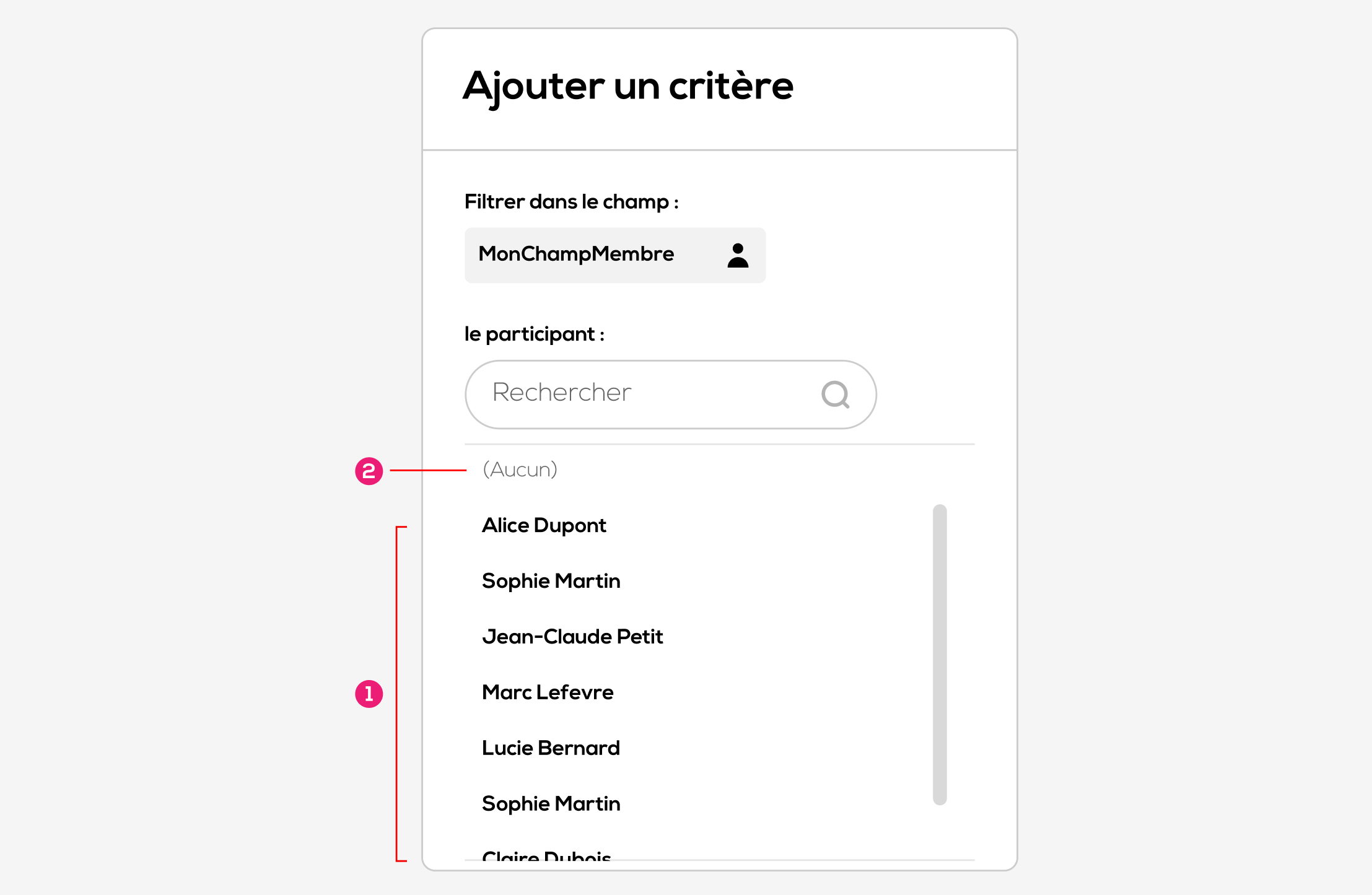
1 . Choisir le membre cible parmi la liste
2 . Choisir "Aucun" pour filtrer les post-its dont le champ sélectionné n'est pas renseigné.
- Pour un champ liste :
Filtre les post-its dont le résultat du champ sélectionné correspond à la valeur cible.
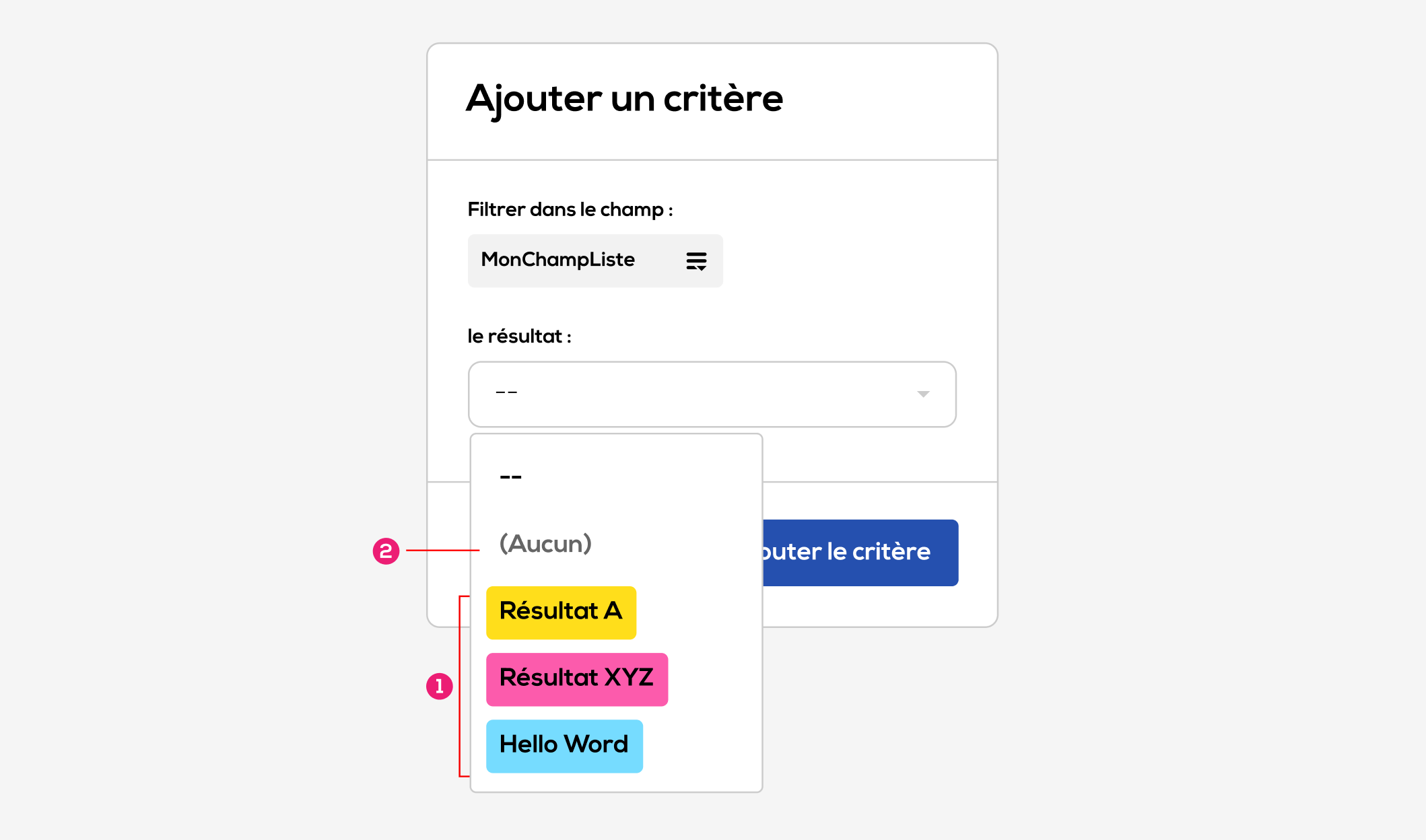
1 . Choisir un résultat cible dans la liste.
2 . Choisir "Aucun" pour filtrer les post-its dont le champ n'est pas renseigné.
- Pour un champ calcul :
Filtre les post-its dont la valeur du champ sélectionné correspond à la valeur cible.
La création de critère sur des champs calcul sera différente en fonction du type du champ calcul (numérique, durée, date). Voir les différents cas ci-dessus : type durée, type date, type numérique
-
Champs JIRA :
Filtre les post-its dont la valeur du champ sélectionné correspond à la valeur cible.
Les champs JIRA disponibles sur les cartes Jira Ubikey sont : Assignee, Due Date, Epic Name, Issue Type, Labels, Priority, Status.
Les champs Assignee, Epic Name, Issue Type, Labels, Priority, Status sont gérés comme des champs texte (voir ci-dessus). Ils vous faudra saisir le résultat cible dans le champ (orthographe exacte).
Le champ Due date est géré comme un champ date (voir ci-dessus).
Pour en savoir plus sur l'intégration Ubikey / JIRA : Intégration JIRA.
-
Groupe :
Filtre les objets présents dans le ou les groupes sélectionnés.
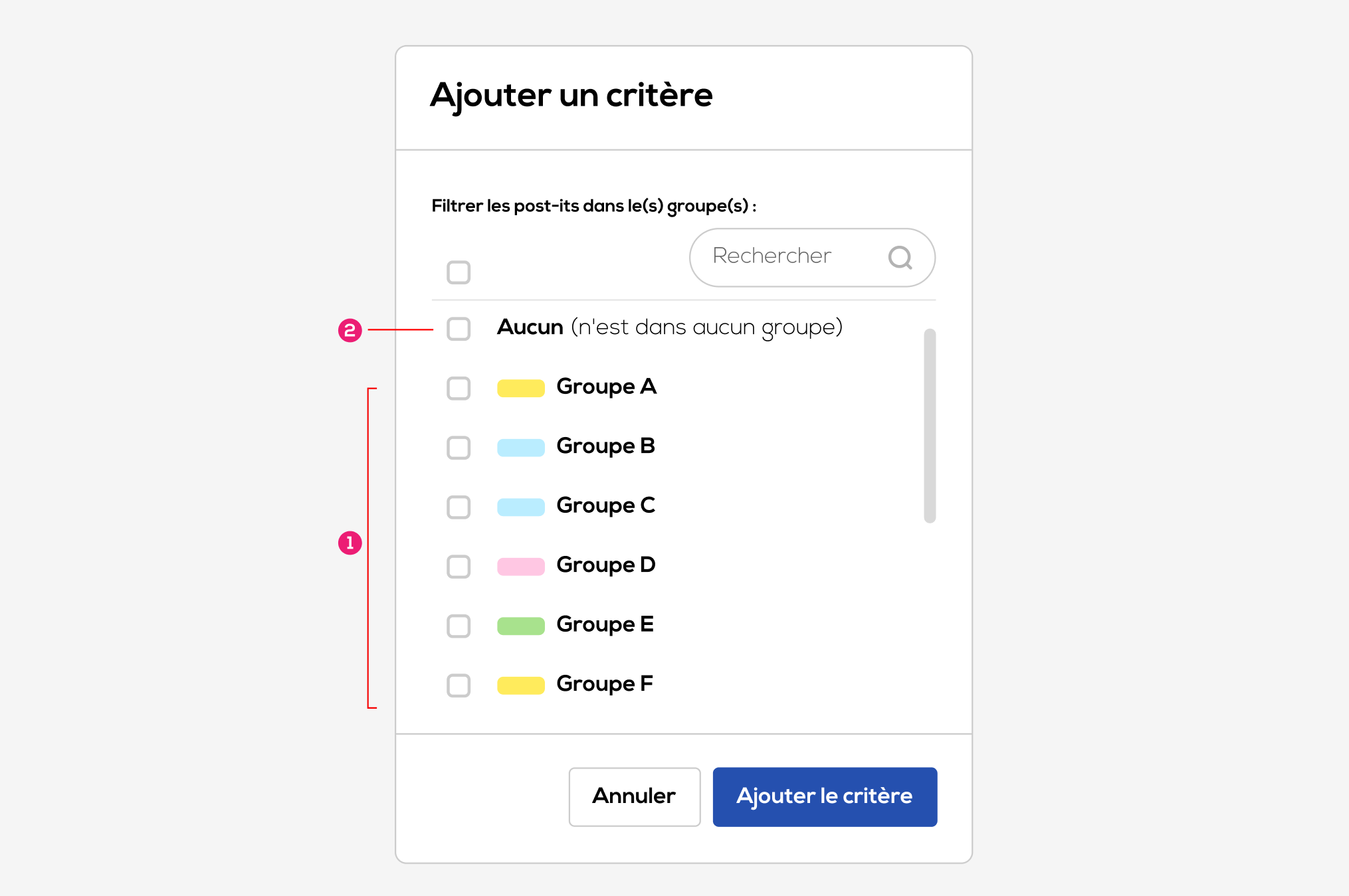
1 . Sélectionnez le ou les groupes cibles parmi la liste des groupes du document. Si plusieurs groupe sont sélectionnés, le critère créé sera : fait parti du groupe 1 ou du groupe 2 etc...
2 . Sélectionnez "Aucun" pour filtrer les objets qui ne sont pas dans un groupe.
Composition du filtre :
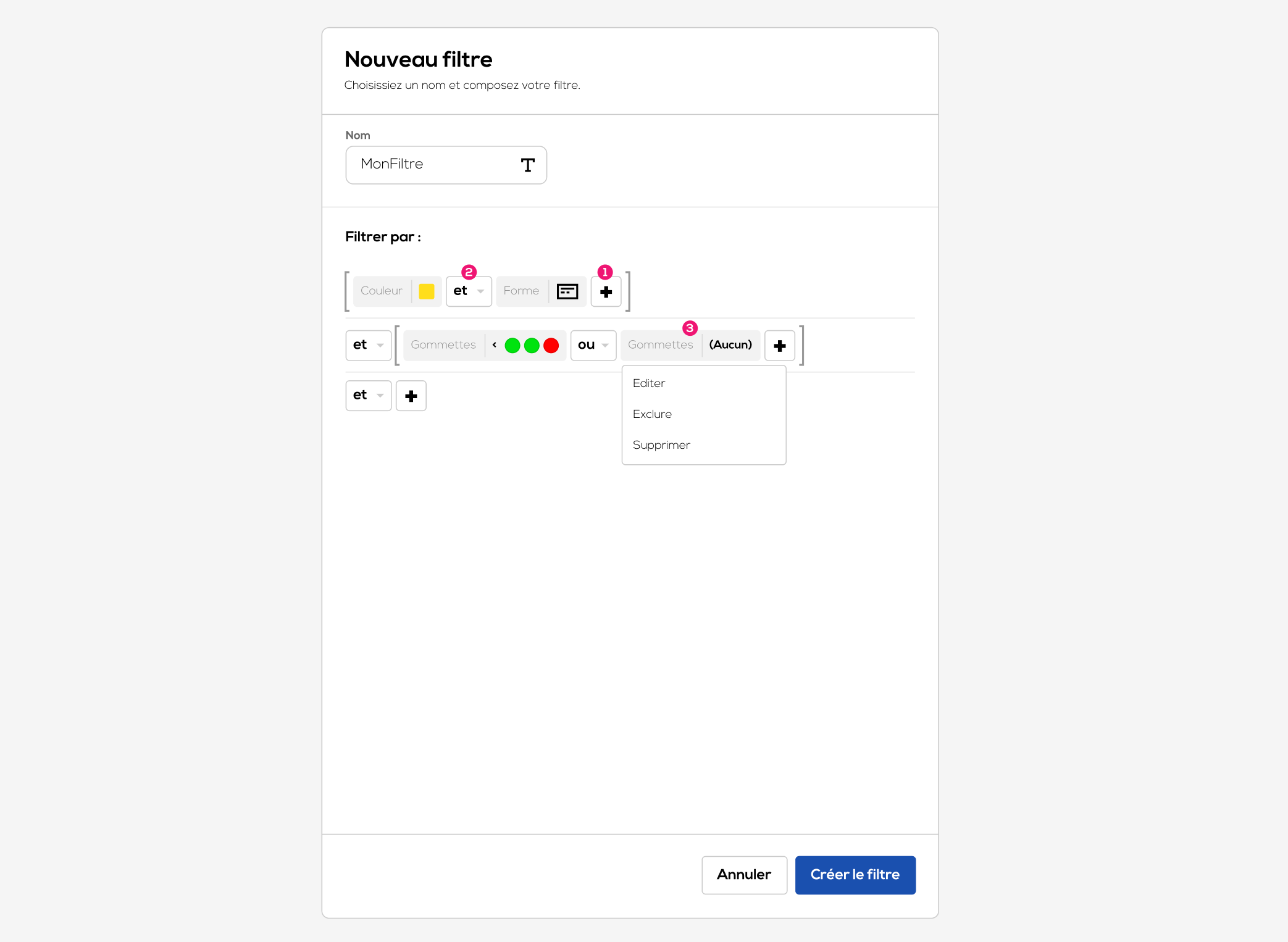
1 . Ajouter un critère
2 . Choisir un opérateur et / ou.
3 . Cliquez sur un critère pour : Editer le critère, Exclure le critère ou supprimer le critère.
Cliquez sur créer le filtre.
Affichage des filtres dans le menu onglet :
Retrouvez votre filtre dans l'onglet statistique :
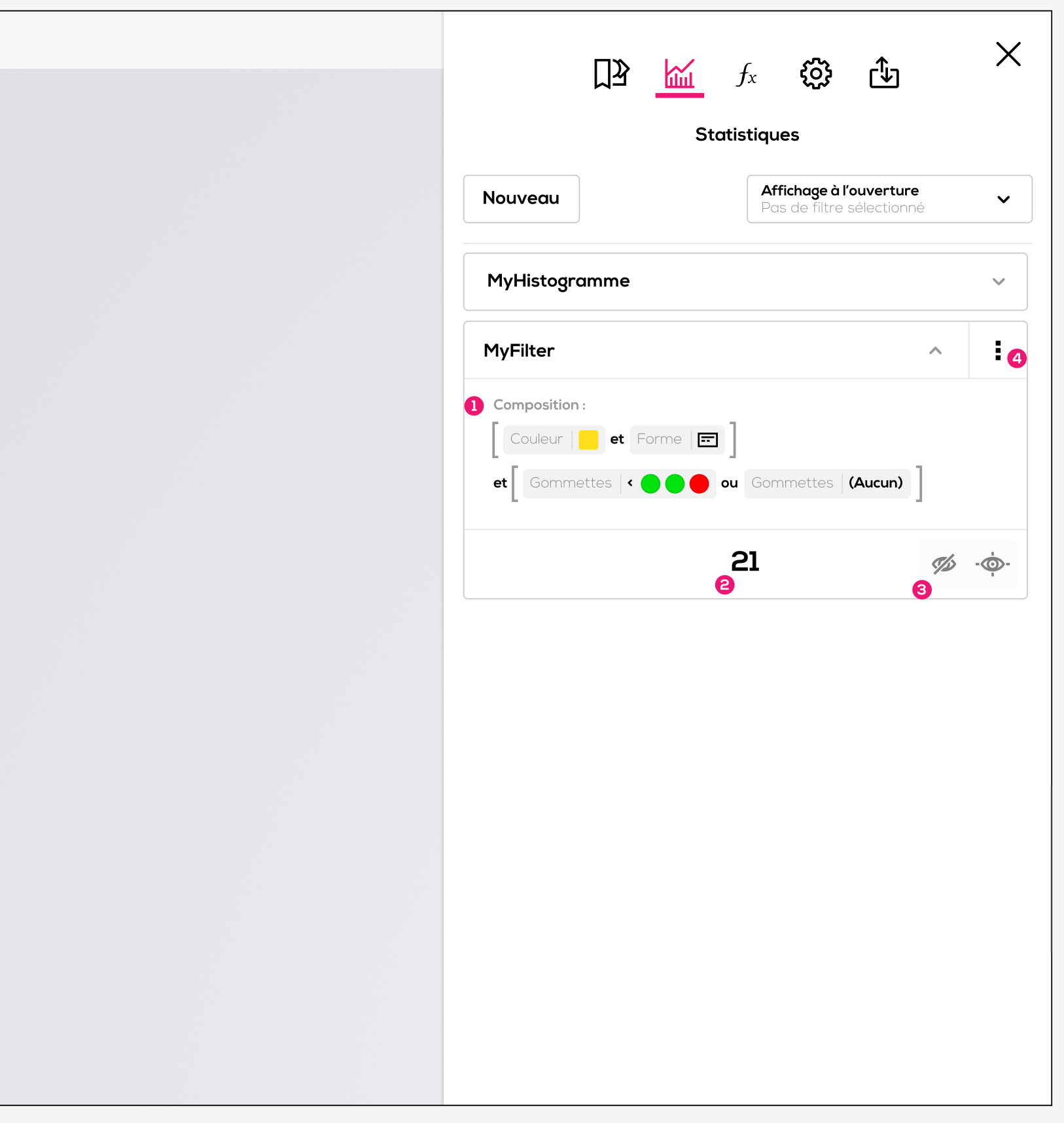
1 . Rappel de la composition du filtre.
2 . Résultat du filtre (nombre d'objets qui répondent aux critères).
3 . Cacher ou mettre en avant les résultats du filtre.
4 . Cliquez sur l'icone menu pour éditer ou supprimer le filtre.
Affichage des filtres dans le document :
Glissez une mesure depuis l'onglet "statistique" sur votre document.
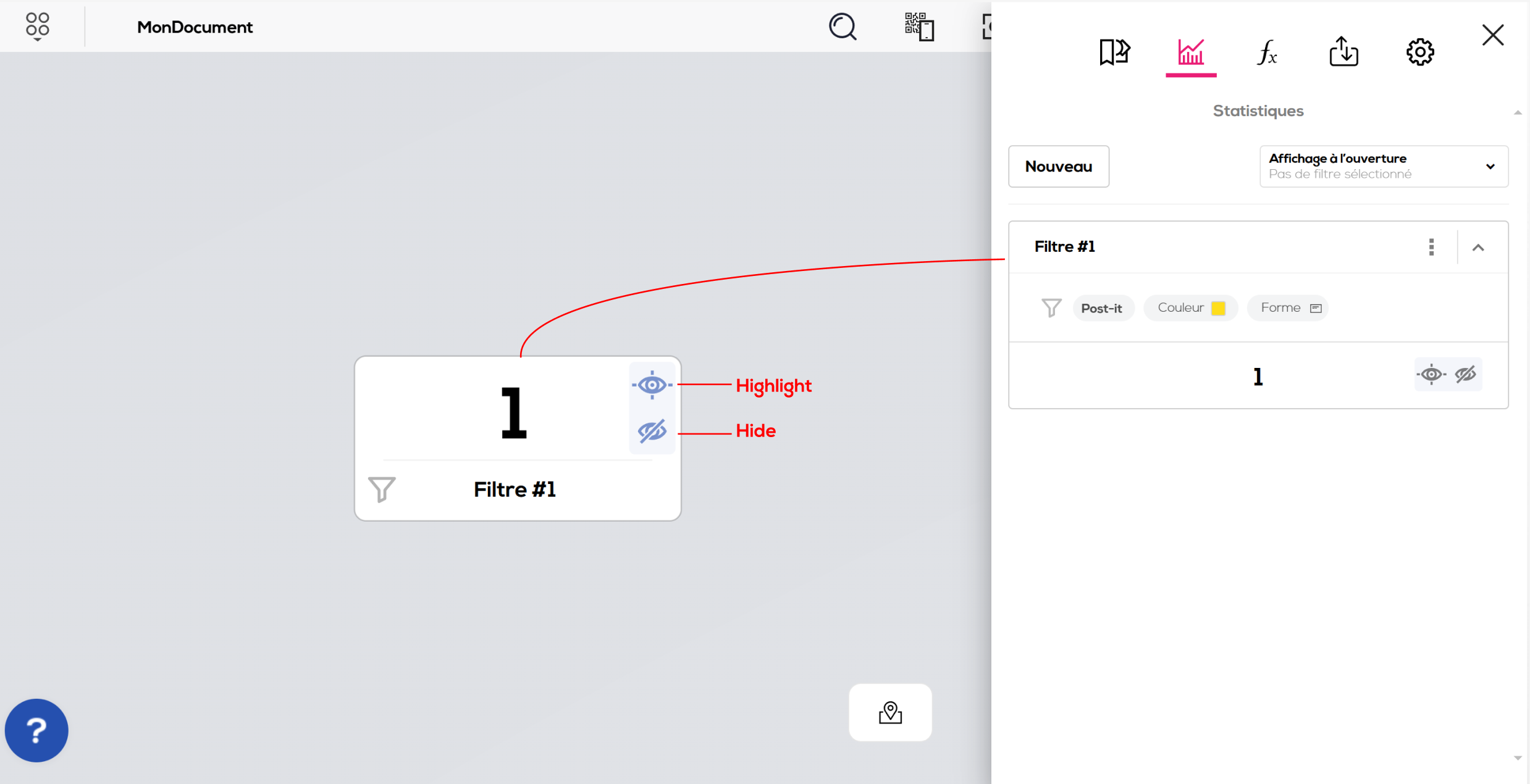
Directement depuis l'objet, vous pouvez cacher ou mettre en surbrillance les résultats du filtres.
L'objet ainsi créé se manipule comme les autres objets du document.
L'objet filtre n'est compatible qu'avec le document dans lequel il a été créé, si vous l'envoyez dans un autre document via un puit, il affichera une erreur.
